
티스토리 뷰
목차
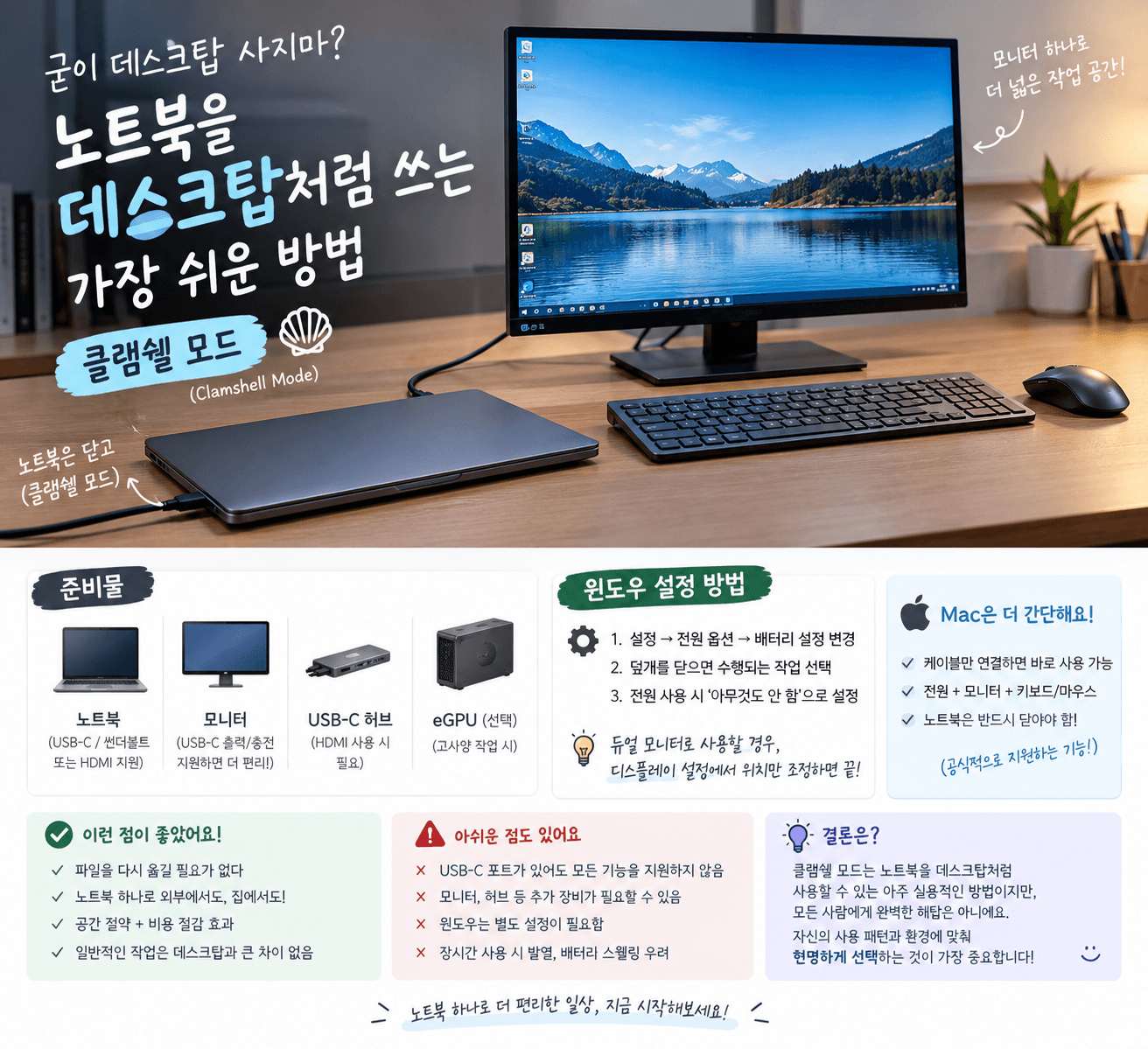
노트북 하나만 쓰는데 집에서도 큰 화면으로 작업하고 싶다면, 클램쉘 모드가 생각보다 현실적인 답이 될 수 있습니다. 저도 처음엔 "굳이?"라는 생각이었는데, 직접 써보고 나서 두 대를 따로 관리하던 시절로는 다시 돌아가기 싫어졌습니다. 노트북 덮고 모니터 앞에 앉으면 그게 이미 데스크탑입니다.
클램쉘 모드 준비물과 연결 방법
클램쉘 모드(Clamshell Mode)란 노트북 화면을 닫은 상태에서 외부 모니터, 키보드, 마우스를 연결해 데스크톱처럼 사용하는 방식입니다. 조개가 입을 닫은 모양에서 이름을 딴 용어로, macOS에서는 공식 명칭으로 지원하고 Windows에서도 별도 설정을 통해 동일하게 구현할 수 있습니다.
준비물은 크게 세 가지입니다. 노트북, 외부 모니터, 그리고 입력 장치(키보드·마우스)입니다. 여기서 노트북 포트를 잘 봐야 하는데, 가장 편한 구성은 USB-C 포트가 DisplayPort Alt Mode 또는 썬더볼트(Thunderbolt)를 지원하는 모델입니다. DisplayPort Alt Mode란 USB-C 단자를 통해 영상 신호를 모니터로 직접 출력할 수 있는 기능을 말합니다. 쉽게 말해, 케이블 하나로 화면 출력과 충전을 동시에 처리하는 방식입니다. 제가 처음 세팅할 때 이 부분을 확인하지 않아서 케이블을 꽂아도 모니터에 아무것도 안 뜨는 황당한 상황을 겪었습니다.
모니터 역시 USB-C 입력과 충전(Power Delivery)을 동시에 지원하면 케이블 하나로 모든 것이 해결됩니다. 이런 모니터는 30만 원대부터 찾아볼 수 있습니다. 만약 일반 HDMI 포트만 있는 모니터라면 USB-C 허브를 중간에 끼워야 하는데, 허브는 인지도 있는 브랜드를 선택하는 것이 좋습니다. 저도 저렴한 제품을 몇 개 써보다가 연달아 망가지는 경험을 하고 나서 브랜드 제품으로 바꿨고, 그 이후로는 큰 문제가 없었습니다.
운영체제별 설정 포인트
macOS는 조건만 충족하면 별도 설정 없이 자동으로 클램쉘 모드가 활성화됩니다. 조건은 전원 연결, 모니터 연결, 키보드 또는 마우스 연결 세 가지이고, 덮개를 닫은 상태에서 키보드나 마우스를 한 번 움직이면 외부 모니터가 켜집니다. 직접 해보면 생각보다 훨씬 자연스럽게 작동합니다.
Windows는 공식 클램쉘 모드가 없기 때문에 수동 설정이 필요합니다. 제어판 → 전원 옵션 → '덮개를 닫으면 수행되는 작업 선택'으로 들어가서, '전원 사용' 항목을 '아무것도 안 함'으로 바꿔주면 됩니다. 저는 배터리 사용 상태는 그대로 '절전'으로 두고 전원 연결 시에만 '아무것도 안 함'으로 설정해 두었습니다. 배터리 상태에서도 '아무것도 안 함'으로 두면 케이블 뽑고 가방에 넣었을 때 노트북이 가방 안에서 계속 켜져 있어서 배터리가 생각 이상으로 빨리 닳더라고요.
- 노트북 USB-C가 DisplayPort Alt Mode 또는 Thunderbolt를 지원하는지 반드시 확인
- 모니터가 USB-C Power Delivery를 지원하면 케이블 한 개로 출력+충전 동시 해결
- HDMI만 있는 구성이라면 USB-C 허브 필요 — 브랜드 제품 선택 권장
- Windows는 전원 옵션에서 '덮개를 닫을 때 → 전원 사용 → 아무것도 안 함'으로 설정
- macOS는 전원+모니터+입력장치 세 조건 충족 시 자동 활성화
발열·배터리 관리, 실제로 써보니
클램쉘 모드를 처음 고민할 때 가장 걱정되는 부분이 발열입니다. 노트북 덮개를 닫으면 키보드 쪽 방열 경로가 막히는 게 아닌가 싶은 거죠. 이 부분은 솔직히 이건 예상 밖이었습니다. 걱정보다 문제가 덜했습니다. 요즘 노트북 대부분은 측면이나 하판 통풍구로 공기가 들어가서 쿨링이 이루어지는 구조라, 덮개 자체가 메인 냉각 경로가 아닌 경우가 많습니다. 다만 이건 기기마다 구조가 다르기 때문에, 덮개를 열었을 때보다 닫았을 때 CPU 스로틀링(Throttling)이 더 잘 걸리는 건 사실입니다. 스로틀링이란 발열이 임계치를 넘을 때 CPU가 스스로 성능을 낮춰 온도를 떨어뜨리는 현상입니다. 고사양 렌더링이나 게임처럼 CPU와 GPU를 동시에 풀로 돌리는 작업이 아니라면 체감할 만한 수준은 아닌 경우가 많습니다. 제 경험상 이건 좀 다릅니다, 문서 작업이나 웹 브라우징, 영상 시청 정도에서는 덮고 쓰나 열고 쓰나 큰 차이를 느끼지 못했습니다.
더 현실적으로 신경 써야 할 부분은 배터리입니다. 클램쉘 모드에서는 충전기를 항상 연결해 두는 상황이 생기는데, 이 상태가 지속되면 배터리 스웰링(Swelling) 현상이 발생할 수 있습니다. 배터리 스웰링이란 리튬이온 배터리가 과충전 등의 이유로 내부에 가스가 차서 부풀어 오르는 현상입니다. 심하면 배터리가 팽창해 노트북 하판이 들뜨거나 트랙패드가 눌리지 않게 됩니다. 이걸 막는 가장 현실적인 방법은 충전 제한 기능을 사용하는 것입니다.
macOS에서는 시스템 설정 → 배터리 → '배터리 수명 관리'를 켜두면 80~90% 구간에서 충전을 제한해줍니다(출처: Apple 공식 지원 문서). Samsung Galaxy Book 등 일부 Windows 노트북도 제조사 앱에서 최대 충전량을 85%로 제한하는 옵션을 제공합니다. 저도 클램쉘 모드로 전환한 직후부터 이 설정을 켜뒀는데, 그 이후로는 배터리 부풀음 없이 사용하고 있습니다.
한 가지 더 짚고 싶은 것은, USB-C 포트가 있다고 해서 모든 기능을 지원하는 게 아니라는 점입니다. 저가형 노트북 중에는 USB-C가 충전과 파일 전송만 지원하고 영상 출력은 안 되는 제품이 꽤 있습니다. 구매 전에 반드시 제품 스펙 페이지에서 'DisplayPort Alt Mode 지원' 혹은 'Thunderbolt 지원' 여부를 확인하는 것이 첫 번째 할 일입니다. 이걸 놓치면 모니터, 허브, 케이블을 다 사놓고 연결이 안 되는 상황이 생깁니다. 실제로 주변에서 이 경우를 여러 번 봤습니다. Intel이 공개한 Thunderbolt 기술 사양에 따르면, Thunderbolt 3 이상 포트는 최대 40 Gbps 대역폭과 DisplayPort 출력을 동시에 지원합니다(출처: Intel Thunderbolt 기술 문서).
자주 묻는 질문
Q. 노트북에 USB-C가 있는데 모니터 연결이 안 돼요. 왜 그런가요?
A. USB-C 포트가 있어도 충전과 파일 전송만 지원하는 경우가 있습니다. 영상 출력을 하려면 해당 포트가 DisplayPort Alt Mode 또는 Thunderbolt를 지원해야 합니다. 제품 스펙 페이지나 제조사 고객센터에서 확인하는 것이 가장 확실합니다.
Q. 클램쉘 모드로 쓰면 노트북 수명이 줄어드나요?
A. 발열로 인한 수명 단축 우려는 있지만, 일반 문서·웹 작업 수준이라면 체감 차이가 크지 않습니다. 다만 충전기를 항상 꽂아두는 구조 때문에 배터리 스웰링이 발생할 수 있으므로, 제조사 앱이나 운영체제 설정에서 충전 제한 기능을 켜두는 것이 장기적으로 배터리 수명에 도움이 됩니다.
Q. 맥북은 클램쉘 모드 설정을 따로 해줘야 하나요?
A. macOS는 별도 설정 없이 자동으로 클램쉘 모드가 활성화됩니다. 전원 연결, 모니터 연결, 키보드 또는 마우스 연결 세 조건을 갖춘 상태에서 덮개를 닫으면 됩니다. 처음 연결 시 화면이 바로 뜨지 않는다면 마우스를 한 번 움직여 깨워주면 됩니다.
Q. 허브 없이 HDMI로만 연결해서 클램쉘 모드 써도 되나요?
A. 영상 출력 자체는 가능하지만, HDMI 단자로는 충전이 안 되기 때문에 충전 케이블을 별도로 연결해야 합니다. 케이블이 두 개가 되는 셈인데, 저는 이 상태로 써보니 선 정리가 번거로워서 결국 USB-C 허브 하나로 통합하는 쪽으로 바꿨습니다.
결론
클램쉘 모드를 사용하면서 제가 느낀 가장 큰 변화는 성능이 아니라 '환경이 하나로 통일됐다'는 감각이었습니다. 밖에서 작업하다 집에 돌아와 케이블 하나 꽂으면 그대로 이어서 작업할 수 있고, 파일을 옮기거나 설정을 다시 맞출 필요가 없습니다. 이동이 잦고 작업 환경을 일관되게 유지하고 싶은 분들에게는 충분히 고려할 만한 선택지입니다.
단, 무조건 좋은 방법은 아닙니다. 고사양 게임이나 영상 편집처럼 열을 많이 내는 작업이 주라면 냉각에 여유 있는 데스크탑 쪽이 여전히 유리합니다. 클램쉘 모드를 시작하기 전에 자신의 노트북 USB-C가 DisplayPort Alt Mode를 지원하는지 먼저 확인하고, 세팅 후에는 충전 제한 기능을 켜두는 것, 이 두 가지만 챙기면 생각보다 안정적으로 오래 쓸 수 있습니다.