
티스토리 뷰
목차
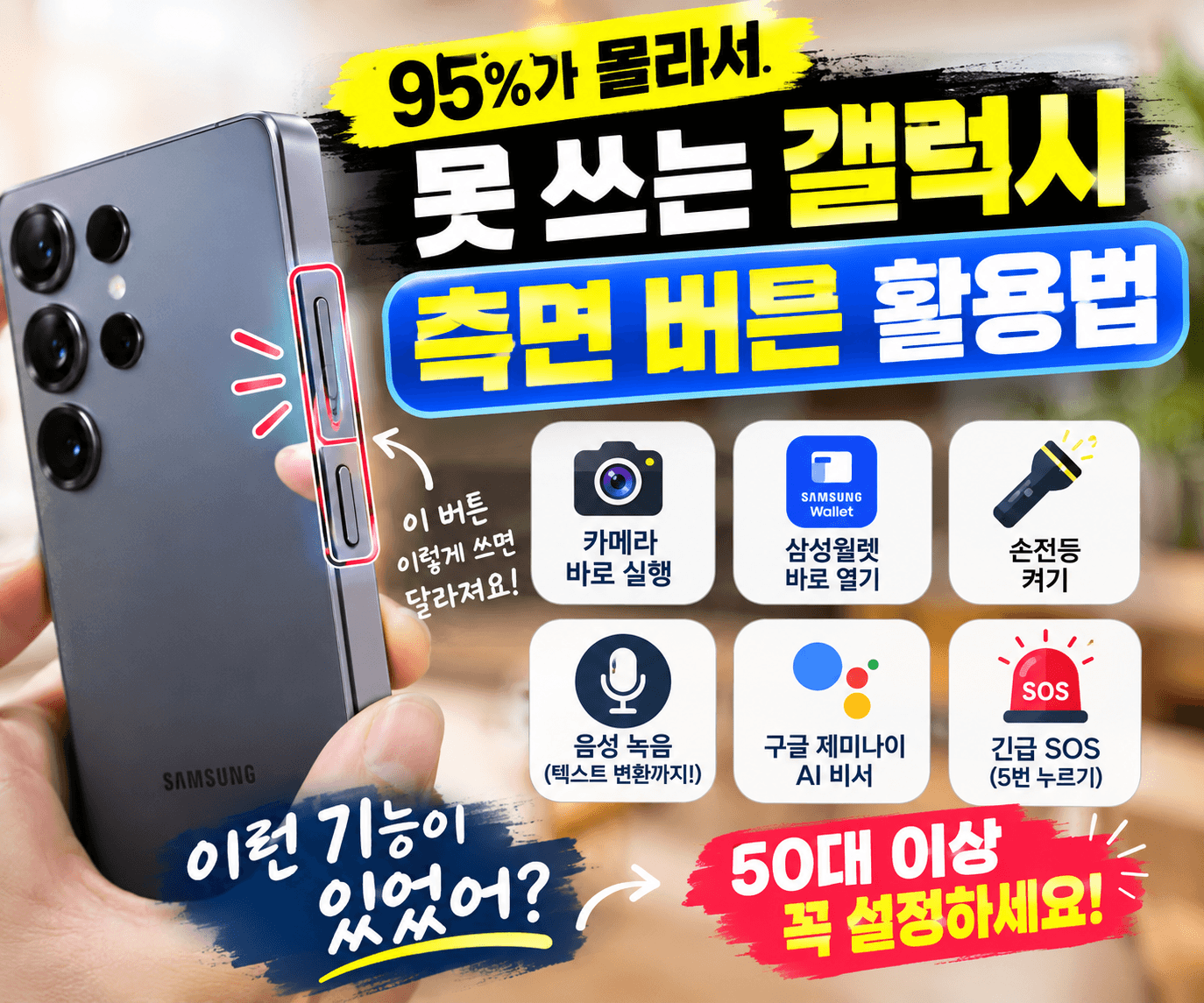
솔직히 저는 갤럭시를 몇 년째 쓰면서 오른쪽 측면 버튼을 그냥 전원 버튼으로만 알고 살았습니다. 화면 켜고 끄는 버튼. 그게 전부인 줄 알았습니다. 그런데 직접 설정 메뉴를 열어봤더니 이 버튼 하나로 카메라, 삼성 원렛, 음성 녹음, 심지어 긴급 SOS까지 연결할 수 있더라고요. 몰라서 못 썼던 기능들을 하나씩 확인해 봤습니다.
측면 버튼 설정 메뉴, 여기서 시작합니다
갤럭시 홈 화면에서 손가락을 위에서 아래로 두 번 쓸어내리면 알림 패널(Notification Panel)이 완전히 펼쳐집니다. 알림 패널이란 빠른 설정 아이콘과 각종 토글 버튼이 모여 있는 상단 제어 영역을 말합니다. 여기서 가운데 전원 모양 아이콘을 누르면 전원 끄기, 다시 시작, 긴급 전화 메뉴와 함께 맨 아래에 '측면 버튼 설정'이 보입니다.
제가 처음 이 경로를 찾았을 때 솔직히 '이게 맞나?' 싶을 정도로 생소했습니다. 설정 앱에서 한참 찾다가 결국 이쪽으로 들어오게 됐는데, 막상 들어오고 나니 메뉴 구성 자체는 생각보다 단순했습니다.
설정 화면 안에는 크게 두 가지 항목이 있습니다. '두 번 누르기'와 '길게 누르기'입니다. 각각 독립적으로 원하는 기능을 지정할 수 있어서, 실제로는 버튼 하나로 두 가지 기능을 따로 설정하는 셈입니다. 갤럭시 모델이나 One UI 버전에 따라 메뉴 이름이 조금씩 다를 수 있다는 점은 미리 감안해 두는 편이 좋습니다. One UI란 삼성전자가 갤럭시 기기에 적용하는 자체 사용자 인터페이스(UI)를 말합니다.
두 번 누르기, 뭘 설정하면 제일 편할까
두 번 누르기 기능은 측면 버튼을 빠르게 두 번 탭 했을 때 지정한 앱이나 기능이 즉시 실행되는 방식입니다. 화면이 꺼진 상태에서도 작동한다는 점이 핵심입니다. 제가 직접 써봤는데, 잠금 화면에서도 지정한 기능이 바로 열리니까 앱을 찾으러 홈 화면으로 돌아가는 과정이 사라졌습니다.
설정 가능한 항목은 다음과 같습니다.
- 카메라 (동영상, 셀카, 인물 모드 중 선택 가능)
- 삼성 월렛(Samsung Wallet) — 결제 화면 즉시 실행
- 손전등 — 화면을 켜지 않고도 바로 점등
- 음성 녹음 — 화면이 꺼진 상태에서도 녹음 즉시 시작
- 삼성 캡처 (AI 셀렉트, 화면 캡처, 화면 녹화 선택 가능)
- 설치된 앱 직접 지정
저는 처음에 카메라로 설정해 봤습니다. 평소 사진을 자주 찍는 편인데, 어떤 화면을 보고 있든 버튼 두 번으로 카메라가 열리니까 홈 화면으로 빠져나갈 필요가 없었습니다. 생각보다 꽤 편했습니다.
삼성 월렛은 편의성을 이야기하는 분들이 많은데, 저도 써보니 이유가 있었습니다. 삼성 월렛이란 갤럭시 기기에 내장된 결제 및 카드 관리 앱으로, NFC 기반 모바일 결제를 담당하는 기능입니다. 키오스크에서 결제할 때 화면을 위로 쓸어 올렸는데 검색창이 튀어나오는 경험을 한 번쯤은 해봤을 겁니다. 제 경험상 이게 생각보다 자주 일어나더라고요. 버튼 두 번으로 결제 화면을 바로 띄우면 그 상황이 완전히 없어집니다.
음성 녹음은 처음엔 '나한테 필요할까?' 싶었는데, 병원에서 의사 선생님 말씀을 듣거나 중요한 설명을 들을 때를 생각해 보니 말이 달라졌습니다. 나이가 들수록 그 자리에서는 다 이해했는데 집에 오면 절반도 기억나지 않는 경우가 생기는데, 녹음 후에 텍스트 변환(STT, Speech-To-Text) 기능을 쓰면 말로 한 내용을 그대로 글자로 바꿔 줍니다. STT란 음성 신호를 문자 데이터로 변환하는 기술입니다. 삼성 음성 녹음 앱 안에서 별 모양 아이콘을 누르면 바로 접근할 수 있습니다.
길게 누르기, AI 비서를 여기에 연결하면 달라집니다
길게 누르기 항목에서는 전원 끄기, 빅스비(Bixby), 디지털 어시스턴트(Digital Assistant) 중 하나를 선택할 수 있습니다. 전원 끄기는 기존 방식 그대로이고, 빅스비는 삼성이 자체 개발한 AI 음성 비서입니다. 디지털 어시스턴트를 선택하면 구글 제미나이(Google Gemini)가 실행됩니다.
빅스비가 낫다고 보는 시각도 있는데, 저는 구글 제미나이 쪽이 한국어 처리 면에서 좀 더 자연스럽다고 느꼈습니다. 특히 일상 대화체로 말했을 때 의도를 잘 잡아내는 편이었습니다. 구글 제미나이는 구글이 개발한 대형 언어 모델(LLM, Large Language Model) 기반의 AI 비서입니다. 여기서 LLM이란 방대한 텍스트 데이터를 학습해 자연어를 이해하고 생성하는 인공지능 모델을 말합니다.
제가 직접 써봤는데, 측면 버튼을 꾹 누르고 마이크를 탭한 뒤 "30분 뒤 타이머 맞춰줘"라고 말하면 타이머가 바로 시작됐습니다. "내일 오전 10시에 병원 일정 등록해 줘"라고 하면 캘린더에 일정이 추가되는 것도 확인했습니다. 앱을 직접 찾아서 입력하는 것보다 확실히 빠릅니다.
다만 AI 비서 기능은 인터넷 연결 상태나 기기 성능에 따라 반응 속도가 달라질 수 있다는 점은 감안할 필요가 있습니다. 오프라인 상태에서는 일부 기능이 제한될 가능성이 있습니다. 삼성전자 공식 지원 페이지에서도 AI 기능의 인터넷 연결 의존성을 안내하고 있습니다(출처: 삼성전자 공식 지원).
긴급 SOS, 설정해 두면 진짜 다릅니다
측면 버튼을 빠르게 다섯 번 연속으로 누르면 긴급 SOS 화면이 열립니다. 기본적으로 119에 연결되도록 설정돼 있고, 앱 서랍 검색창에 '긴급'이라고 치면 긴급 SOS 설정 메뉴로 바로 들어갈 수 있습니다.
솔직히 이 기능은 평소에는 생각도 안 하게 됩니다. 저도 그랬습니다. 그런데 막상 '갑자기 넘어지거나 몸이 안 좋을 때 폰 화면을 열어서 번호를 찾아 누를 수 있을까?' 하고 생각해 보니 이야기가 달라졌습니다. 손이 떨리거나 당황한 상황에서는 버튼 다섯 번이 훨씬 현실적인 선택지입니다.
설정 안에서 '밀어서 전화 걸기'를 끄면 카운트다운 후 자동으로 전화가 연결되는 자동 발신 모드로 바뀝니다. 직접 밀어서 확인하는 단계가 사라지는 것입니다. 여기에 자녀나 가족 번호를 비상 연락처로 추가해 두면 119 외에도 지정한 가족에게 동시에 연락이 갑니다. 행정안전부 국민재난안전포털에서도 스마트폰 긴급 기능을 재난 대비 수단으로 안내하고 있습니다(출처: 국민재난안전포털).
한 가지 짚어두고 싶은 점은, 자동 발신 모드로 설정하면 실수로 버튼을 다섯 번 누르는 상황도 생길 수 있다는 것입니다. 어떤 방식이 본인 상황에 맞는지는 직접 판단해야 합니다. 중요한 건 설정 방법을 아는 것만큼, 실제로 어떤 화면이 뜨는지 미리 한 번 확인해 두는 과정이라고 생각합니다.
자주 묻는 질문
Q. 측면 버튼 두 번 누르기 설정이 제 폰에는 안 보이는데 왜 그런가요?
A. One UI 버전이나 갤럭시 모델에 따라 메뉴 이름이나 위치가 조금씩 다를 수 있습니다. 소프트웨어 업데이트 이전 버전에서는 해당 항목이 다른 경로에 있거나 지원되지 않는 경우도 있습니다. 설정 앱 검색창에 '측면 버튼'이라고 입력해 보면 경로를 바로 찾을 수 있습니다.
Q. 삼성 월렛이랑 빅스비 중 어떤 걸 두 번 누르기에 설정하는 게 나을까요?
A. 결제를 자주 하는 편이라면 삼성 월렛이 실용적이라는 의견이 많습니다. 반면 AI 비서를 자주 쓴다면 길게 누르기에 구글 제미나이를 두고, 두 번 누르기는 카메라나 손전등으로 쓰는 조합을 선호하는 분들도 있습니다. 제 경험상 하루 중 가장 자주 꺼내는 기능이 무엇인지를 기준으로 고르는 것이 가장 현실적이었습니다.
Q. 긴급 SOS 자동 발신으로 설정하면 실수로 전화가 걸릴 수 있지 않나요?
A. 그 가능성은 있습니다. 버튼을 다섯 번 눌러야 발동되기 때문에 일반적인 상황에서는 잘 발생하지 않지만, 주머니나 가방 안에서 눌릴 수도 있습니다. 자동 발신이 부담스럽다면 '밀어서 전화 걸기' 방식을 유지하되, 한 단계 확인 과정이 남아있다는 점을 감안해 결정하는 것이 좋습니다.
Q. 음성 녹음 STT 변환 기능은 무료로 쓸 수 있나요?
A. 삼성 갤럭시 기기에 기본 탑재된 음성 녹음 앱의 텍스트 변환 기능은 별도 구독 없이 사용할 수 있습니다. 다만 인터넷 연결이 필요하며, 갤럭시 AI 기능 지원 여부는 기기 모델에 따라 다를 수 있습니다. 본인 기기가 갤럭시 AI를 지원하는지는 삼성전자 공식 지원 페이지에서 확인하는 것이 정확합니다.
결론
이번에 직접 설정을 바꿔보면서 든 생각은, 비싼 기기를 사는 것보다 이미 가진 기능을 얼마나 알고 쓰느냐가 더 중요할 수 있다는 것입니다. 저처럼 측면 버튼을 단순한 전원 버튼으로만 쓰고 있었다면, 설정 메뉴를 한 번만 열어봐도 꽤 달라집니다.
모든 기능을 한꺼번에 쓸 필요는 없습니다. 제 경우엔 두 번 누르기에 카메라를 설정하고, 길게 누르기에 구글 제미나이를 연결한 것만으로도 하루에 두세 번씩 체감이 됐습니다. 처음에는 긴급 SOS 설정만이라도 해두는 것을 권합니다. 쓸 일이 없으면 그게 제일 좋은 것이지만, 설정해 두면 분명히 마음 한구석이 달라집니다.